1% lows uitgelegd: waarom je game hapert terwijl de teller 140 aangeeft
Je hebt een dure videokaart, je FPS-teller staat comfortabel boven de honderd, en toch voelt die firefight schokkerig. Dat is geen inbeelding en het is ook niet per se je internet. Het is het verschil tussen hoe snel je game gemiddeld draait en hoe slecht de slechtste momenten zijn. Precies dat verschil vangen 1% en 0,1% lows. In dit artikel leggen we uit wat die getallen betekenen, waar haperingen vandaan komen, hoe je ze zelf meet, en welke je wel en niet kunt oplossen.
Waarom het gemiddelde je voor de gek houdt
Frames per seconde is een gemiddelde, en gemiddelden verbergen uitschieters. Stel je speelt tien minuten en je game draait keurig rond de 140 FPS, maar acht keer per minuut valt hij voor een fractie van een seconde terug naar 40. Op je gemiddelde maakt dat nauwelijks verschil, want die dips duren samen misschien twee seconden van de zeshonderd. Je teller blijft dus vrolijk 138 aangeven. Maar jij voelt elke dip, want precies op dat moment beweegt je vizier niet mee met je muis.
Vergelijk het met de rit naar je werk. Je legt vijftig kilometer af in een uur, dus je gemiddelde is vijftig per uur. Dat getal zegt alleen niets over die drie keer dat je vol op de rem moest. De reis dúúrde even lang, maar hij voelde totaal anders. Bij games is het net zo: het gemiddelde meet snelheid, de 1% low meet consistentie.
Daarom kijken reviewers allang niet meer alleen naar het gemiddelde. Een kaart die 200 FPS gemiddeld haalt met een 1% low van 60 voelt onrustiger dan een kaart die 150 gemiddeld doet met een 1% low van 120. De tweede is trager op papier en prettiger in je handen.
Wat 1% en 0,1% lows precies meten
Tijdens het spelen legt je pc elk afzonderlijk frame vast. Meet je een paar minuten, dan heb je tienduizenden frames. Die worden gesorteerd van traag naar snel, en dan gebeurt dit:
- 1% low is het gemiddelde van het traagste procent van die frames. Dit getal laat zien hoe vaak je kleine haperingen hebt.
- 0,1% low is het gemiddelde van alleen het traagste promille. Dit zijn de zware schokken die minder vaak voorkomen, maar die je meteen voelt.
De verhouding vertelt je waar je probleem zit. Zit je 1% low dicht bij je gemiddelde, dan draait alles netjes en heb je hooguit wat normale variatie. Zakt je 1% low ver weg maar blijft je 0,1% low daar dichtbij, dan heb je veel kleine haperingen. Is juist je 0,1% low dramatisch terwijl de 1% low meevalt, dan zijn het een paar grote klappen, vaak op vaste momenten zoals het inladen van een nieuw gebied.
Een vuistregel om mee te beginnen: blijft je 1% low boven ongeveer de helft van je gemiddelde, dan voelt het gladjes. Zakt hij naar een derde of lager, dan ga je het merken.
Waar haperingen vandaan komen
Een hapering betekent bijna altijd dat er ergens in de keten iets even niet klaar was. De drie oorzaken die je het vaakst tegenkomt:
- De processor loopt vol. Moet je cpu opeens een zware natuurkundeberekening doen, veel vijanden aansturen of een explosie voorbereiden, dan is het volgende frame te laat. Dit is de klassieke oorzaak in simulatie-zware games en in shooters met veel spelers tegelijk.
- Shaders worden tijdens het spelen gecompileerd. Sommige games bouwen hun shaders pas op het moment dat je een nieuw effect of gebied tegenkomt. Dat geeft een korte schok op precies dat moment. Games die dit netjes doen, compileren alles vooraf bij het opstarten. Dat is waarom je soms een laadbalk met "shaders voorbereiden" ziet.
- Je geheugen of videogeheugen zit vol. Past de data niet meer in je RAM of VRAM, dan moet je systeem terugvallen op je opslag. Zelfs een snelle NVMe-schijf is ordes trager dan geheugen, dus dat voel je als een hapering.
Er zijn er meer, maar deze drie verklaren het overgrote deel. En het belangrijkste inzicht: het is bijna nooit "de videokaart is te traag". Een te trage videokaart geeft een laag maar stabiel gemiddelde. Haperingen komen ergens anders vandaan.
Zelf meten met GPU Tweak III
Gokken heeft geen zin, meten wel. ASUS GPU Tweak III kan sinds versie 2.0.7.3 ook 1% en 0,1% lows loggen, en die software is gratis. Controleer eerst je versie, want in oudere versies zitten deze waarden er simpelweg niet in.
- Open GPU Tweak III en klik op het OSD-icoon in de linkerbalk.
- Zoek onder Monitoring Data de waarden FPS Avg, FPS 1% Low en FPS 0.1% Low en vink ze aan. Zet daarna de OSD-schakelaar aan.
- Start je game en speel naar het stuk waar het misgaat. Een lastige map, een drukke teamfight, dat moment waarop het altijd hapert.
- Druk op F8 om de meting te starten. De getallen blijven leeg tot je dit doet, want ze hebben een meetperiode nodig.
- Druk op F11 om te stoppen. Je krijgt dan je eindwaarden over die periode.
Botsen die toetsen met je spel? Dan pas je ze aan via het tandwiel rechtsboven, tabblad Hotkeys.
Zet meteen ook je cpu-belasting, geheugengebruik, VRAM-gebruik en temperaturen in beeld. Dat is namelijk de hele truc: je wilt zien wat er piekt op het moment dat je game hapert. Schiet je cpu naar 100% precies bij de dip, dan weet je genoeg. Zit je VRAM vol, dan idem. Zonder die context weet je alleen dát het hapert, niet waarom.
Wat je eraan kunt doen
Begin bij de saaie dingen, want die kosten niets en lossen verrassend vaak iets op.
- Werk je BIOS en drivers bij. Een deel van de haperingen die mensen aan hun hardware toeschrijven zijn gewoon bugs die in een update zijn opgelost.
- Zet je geheugenprofiel aan. Dit is de meest gemiste. Koop je een DDR5-6000-kit maar laat je EXPO of XMP in je BIOS uitstaan, dan draait dat geheugen op de trage standaardsnelheid. Je hebt dan betaald voor snelheid die je niet gebruikt, en juist geheugensnelheid raakt je 1% lows hard.
- Zit je cpu vol? Verlaag instellingen die de processor belasten in plaats van de videokaart: aantal NPC's, zichtafstand, natuurkunde-detail en schaduwdetail.
- Zit je VRAM vol? Zet je textuurkwaliteit een stap lager, of je resolutie. Textuurkwaliteit kost bijna geen rekenkracht maar wel veel geheugen, dus dat is vaak de goedkoopste knop.
- Check je temperaturen. Let op: warm is niet hetzelfde als te warm. Pas als een chip tegen zijn maximum aanloopt, in de praktijk rond de 90 tot 100 graden, gaat hij terugschakelen. Gebeurt dat, kijk dan naar je koeler en of je fans echt draaien.
En dan het eerlijke deel: niet alles is jouw schuld en niet alles kun je oplossen. Compileert een game zijn shaders slecht, of zit er agressieve kopieerbeveiliging in die tijdens het spelen actief blijft, dan hapert het bij iedereen. Zoek in dat geval eerst op of andere spelers hetzelfde melden voor je je pc uit elkaar haalt. Soms is het antwoord simpelweg wachten op een patch.
Welke hardware echt scheelt
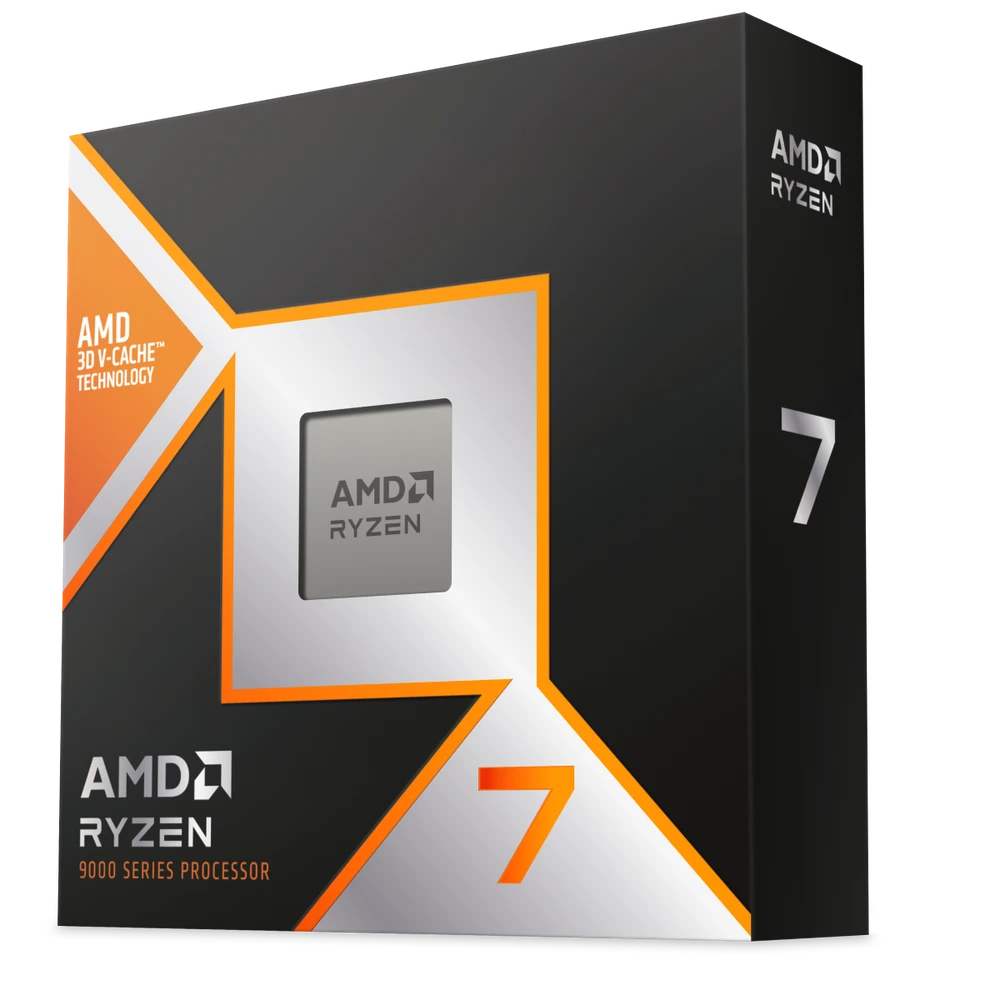
Blijkt uit je meting dat je processor de boosdoener is, dan is er één categorie die zich specifiek op dit probleem richt. De Ryzen 7 9800X3D en de Ryzen 9 9950X3D hebben een flink grotere cache dan gewone chips. Die cache zorgt dat spelgegevens vaker binnen handbereik van de processor liggen in plaats van dat ze uit het geheugen gehaald moeten worden. Het gevolg zie je vaak nauwelijks terug in het gemiddelde, maar wel in de 1% lows. Dat is precies waarom deze chips in reviews zo goed uit de bus komen bij simulatie- en strategiegames.
Zit je knelpunt in het geheugen, dan gaat het minder om de hoeveelheid dan om de snelheid en de instelling ervan. Een DDR5-6000-kit met scherpe timings is voor een AMD-systeem de plek waar het optimum ligt, en hij moet dus wel aanstaan in je BIOS. Waarom juist 6000 en niet sneller, en welke kit bij welke Ryzen hoort, leggen we uit in waarom sneller geheugen je Ryzen langzamer maakt. Loopt je VRAM vol, dan is er geen instelling die dat structureel oplost en kom je uit bij een kaart met meer geheugen aan boord. En haperingen bij het inladen van gebieden worden minder met een snelle NVMe-schijf, al lost die nooit een cpu-probleem op.
Wil je niet zelf uitzoeken welke onderdelen elkaar niet in de weg zitten, dan kun je in onze ROG-build configurator een complete machine samenstellen waarin wij die afweging al gemaakt hebben. Losse onderdelen verkopen wij zelf niet, die vind je via de winkels op onze productpagina's.
Kort samengevat
Je gemiddelde FPS zegt hoe snel je game draait, je 1% low zegt hoe prettig het speelt. Meet ze allebei, kijk erbij wat er piekt op het moment van de hapering, en begin met de gratis oplossingen: drivers bijwerken en je geheugenprofiel aanzetten. Pas als de meting je duidelijk aanwijst waar het knelt, is nieuwe hardware een logische stap. Precies zoals we ook bij hall effect toetsenborden schreven: begrijpen wat een specificatie doet, is meer waard dan het grootste getal kopen.
Bronnen
- ROG · What are 1% Lows? How to monitor (and fix) stutters in your PC games, voor de meetprocedure in GPU Tweak III en de versie-eis.
- Hardware Unboxed, voor de reviewpraktijk rond frametimes en 1% lows in cpu-vergelijkingen.
- Digital Foundry, voor analyses van shader-compilatie en stotteren per game.
Genoemde bedragen op onze productpagina's zijn winkelprijzen bij de shops die wij volgen, wij verkopen geen losse componenten.